Domain textildruckverfahren.de kaufen?
Wir ziehen mit dem Projekt
textildruckverfahren.de um.
Sind Sie am Kauf der Domain
textildruckverfahren.de interessiert?
domain@kv-gmbh.de · 0541-91531010
Domain textildruckverfahren.de kaufen?
Wer kann bei xnview helfen?
Bei xnview kann in erster Linie der Kundensupport helfen. Es gibt auch eine aktive Community von Nutzern, die in Foren oder auf Social-Media-Plattformen Unterstützung anbieten können. Darüber hinaus gibt es auch zahlreiche Online-Tutorials und Anleitungen, die bei der Nutzung von xnview helfen können. **
Wie kann ich Fotos bei XnView retuschieren?
Um Fotos bei XnView zu retuschieren, öffne das gewünschte Foto in der Software. Klicke dann auf das Retuschierungs-Tool in der Symbolleiste, um unerwünschte Elemente zu entfernen oder Fehler zu korrigieren. Verwende die verschiedenen Pinsel- und Auswahlwerkzeuge, um die gewünschten Änderungen vorzunehmen, und speichere das bearbeitete Foto, wenn du mit der Retuschierung zufrieden bist. **
Ähnliche Suchbegriffe für XnView
Top-Angebote
Produkte zum Begriff XnView:
-
Zebra ZC300 - Farbe - Tinte SublimationPlastikkartendrucker, Farbe, Thermosublimation/thermische Übertragung, CR-80 Card (85.6 x 54 mm), 300 dpi, bis zu 900 Karten/Stunde (einfarbig)/ bis zu 200 Karten/Stunde (Farbe), Kapazität: 100 Karten, USB 2.0, LAN1191,15 €*Versand: 5,99 €Sichere Weiterleitung zum Anbieter
-
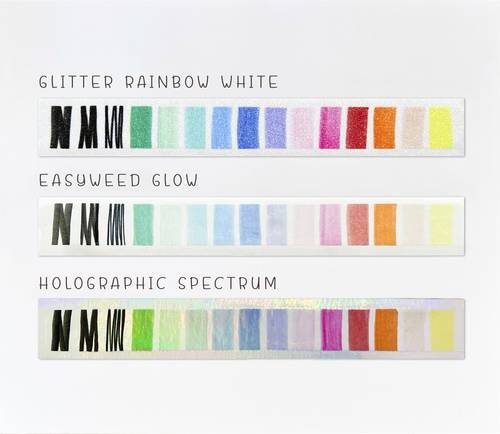
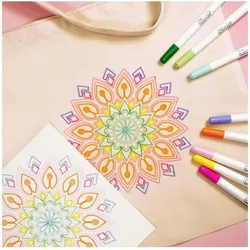
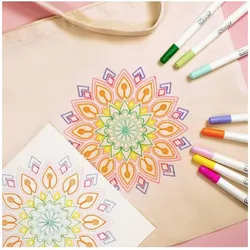
Siser Sublimation Markers Pastel PackDie Sublimationsmarker von Siser im Pastell-Pack bieten eine kreative Möglichkeit, individuelle Designs direkt von Hand zu erstellen. Diese Marker sind speziell für die Verwendung auf normalem Papier konzipiert und ermöglichen es, Zeichnungen einfach und präzise zu gestalten. Nach dem Zeichnen können die Designs durch Hitzeübertragung auf weisse Polyesterstoffe oder beschichtete Oberflächen übertragen werden. Dies macht sie ideal für eine Vielzahl von DIY-Projekten, darunter T-Shirts, Tassen und andere kreative Anwendungen. Die Marker sind in sanften Pastellfarben erhältlich, die perfekt für Hobbyanwender und kreative Köpfe geeignet sind. Der einfache Prozess – zeichnen, spiegeln und pressen – sorgt dafür, dass die Umsetzung der Ideen schnell und unkompliziert erfolgt. - Einfache Handhabung für kreative Designs - Direktes Zeichnen auf normalem Papier - Hitzeübertragung auf Polyesterstoffe - Ideal für T-Shirts, Tassen und DIY-Projekte.25,52 €*Versand: 3,00 €Sichere Weiterleitung zum Anbieter
-
Siser Sublimation Markers Primary PackDie Sublimationsmarker von Siser bieten eine kreative Möglichkeit, individuelle Designs direkt von Hand zu erstellen. Diese Marker sind speziell für die Verwendung auf normalem Papier konzipiert und ermöglichen es, Zeichnungen einfach und präzise zu erstellen. Nach dem Zeichnen können die Designs durch Hitzeübertragung auf weisse Polyesterstoffe oder beschichtete Oberflächen übertragen werden. Dies macht sie ideal für eine Vielzahl von DIY-Projekten, darunter T-Shirts, Tassen und andere kreative Anwendungen. Die Marker sind in verschiedenen Farbsätzen erhältlich, darunter Primärfarben, die sich hervorragend für kreative Köpfe und Hobbyanwender eignen. Der einfache Prozess – zeichnen, spiegeln und pressen – sorgt dafür, dass die Umsetzung der Ideen schnell und unkompliziert erfolgt. - Einfache Handhabung für kreative Designs - Direktes Zeichnen auf Papier möglich - Hitzeübertragung auf Polyesterstoffe - Ideal für DIY-Projekte und Hobbyanwender.25,52 €*Versand: 3,00 €Sichere Weiterleitung zum Anbieter

-
Wie kann man Bilder in XnView sofort speichern?
Um Bilder in XnView sofort zu speichern, können Sie die Tastenkombination "Strg + S" verwenden oder auf "Datei" in der Menüleiste klicken und dann "Speichern" auswählen. Sie können auch die Option "Speichern unter" wählen, um das Bild unter einem neuen Namen oder in einem anderen Format zu speichern. **
-
Wie schalte ich die automatische Namenssortierung in xnview aus?
Um die automatische Namenssortierung in XnView auszuschalten, musst du in den Einstellungen des Programms gehen. Klicke auf "Optionen" und dann auf "Allgemein". Dort findest du die Option "Automatische Namenssortierung" und kannst sie deaktivieren. **
-
Wie kann man bei XnView ein Bild schwarz-weiß machen?
Um ein Bild in XnView schwarz-weiß zu machen, öffnen Sie das Bild in der Software. Gehen Sie dann zu "Bild" und wählen Sie "Farben konvertieren". Wählen Sie im Dropdown-Menü "Graustufen" aus und klicken Sie auf "OK", um das Bild in Schwarz-Weiß umzuwandeln. **
-
Wie kann ich das Symbol zum Zuschneiden in XnView wieder aktivieren?
Um das Symbol zum Zuschneiden in XnView zu aktivieren, öffnen Sie das Programm und gehen Sie zu "Ansicht" in der oberen Menüleiste. Klicken Sie dann auf "Symbolleisten" und stellen Sie sicher, dass das Kontrollkästchen für "Zuschneiden" aktiviert ist. Wenn es bereits aktiviert ist, versuchen Sie, das Programm neu zu starten oder die Einstellungen zurückzusetzen. **


Wie kann ich die Hintergrundfarbe in xnview nach dem Ausschneiden schwarz machen?
Um die Hintergrundfarbe in XnView nach dem Ausschneiden schwarz zu machen, kannst du den "Hintergrund entfernen" -Effekt verwenden. Wähle das ausgeschnittene Bild aus und gehe dann zu "Bild" > "Effekte" > "Hintergrund entfernen". Wähle die Farbe "Schwarz" aus und wende den Effekt an. Dadurch wird der Hintergrund des ausgeschnittenen Bereichs schwarz gemacht. **
Wie kann ich in XnView die Auswahl der Miniaturbilder von Verzeichnissen einstellen?
Um die Auswahl der Miniaturbilder in XnView einzustellen, öffnen Sie das Programm und gehen Sie zu den Einstellungen. Klicken Sie auf "Miniaturbilder" oder "Vorschau" und wählen Sie die gewünschte Option aus, z.B. "Automatisch", "Manuell" oder "Nach Dateityp". Speichern Sie die Einstellungen und die Auswahl der Miniaturbilder wird entsprechend angepasst. **
Top-Angebote
Produkte zum Begriff XnView:
-
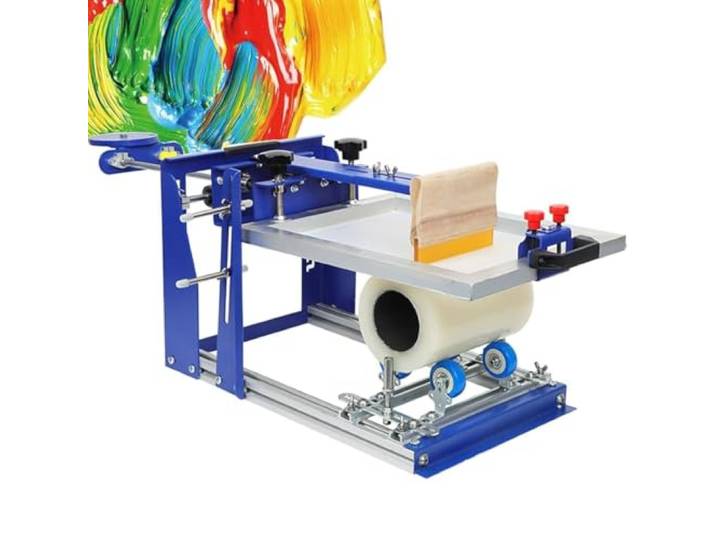
Zylindrische Siebdruckpresse, Zylinder-Siebdruckmaschine, 3,15 Zoll/80 mm, gebogene Siebdruckmaschine zum Bedrucken von Tassen, Stiften, Tassen, FlaschenZylindrische Siebdruckpresse, Zylinder-Siebdruckmaschine, 3,15 Zoll/80 mm, gebogene Siebdruckmaschine zum Bedrucken von Tassen, Stiften, Tassen, Flaschen. 【Einstellbarer Lift und Sockel】 Der Lift kann zum Einstellen der Höhe verwendet werden. Der untere Sockel kann das Produkt in einer geeigneten Position fixieren. Ihre Zusammenarbeit verbessert die Arbeitseffizienz erheblich. 【Siebdruckmaschine für gebogene Flaschen】 Die Führungsschiene des Aluminiumstreifensockels kann 300 mm vorwärts und rückwärts bewegt werden. Die Lagerhalterung ist direkt im Montageloch des Aluminiumstreifens befestigt. Sie kann je nach Breite des Substrats bis zu 120 mm nach links und rechts bewegt werden. 【Einstellbare Höhe】 Passen Sie den Hauptrahmen des Siebs entsprechend der Höhe des Substrats an, lösen Sie die hinteren Verbindungsschrauben und bewegen Sie den Hauptrahmen des Siebs nach oben und unten in die entsprechende Position. Der Einstellbereich nach oben und unten beträgt 160 mm. 【Manueller Zylinderdrucker】 Die Maschine verfügt über eine Links-Rechts-Push-Pull-Struktur; die Montageteile können je nach Bedarf eingestellt werden und sind für Links- oder Rechtshänder geeignet; geeignet für eine Druckhöhe von 160 mm. 【Anwendung】 Diese Maschine wird hauptsächlich für zylindrische und konische Produkte verwendet, beispielsweise zylindrische und konische Produkte aus verschiedenen Kunststoff-, Glas- und Metallmaterialien, einschließlich verschiedener Verpackungsflaschen wie Weinflaschen usw.335,00 €*Versand: 0,00 €Sichere Weiterleitung zum Anbieter
-
Siser Sublimation Markers BlackMit den Sublimationsmarkern von Siser lassen sich individuelle Designs direkt von Hand auf normales Papier zeichnen und anschließend per Hitze auf weiße Polyesterstoffe oder beschichtete Oberflächen übertragen. Ideal für DIY-Projekte, T-Shirts, Tassen und mehr! Verfügbar in verschiedenen Farbsätzen (Primär, Pastell, Schwarz) - perfekt für kreative Köpfe und Hobbyanwender. Einfach zeichnen, spiegeln, pressen - fertig!19,90 €*Versand: 5,95 €Sichere Weiterleitung zum Anbieter
-
Zebra ZC300 - Farbe - Tinte SublimationPlastikkartendrucker, Farbe, Thermosublimation/thermische Übertragung, CR-80 Card (85.6 x 54 mm), 300 dpi, bis zu 900 Karten/Stunde (einfarbig)/ bis zu 200 Karten/Stunde (Farbe), Kapazität: 100 Karten, USB 2.0, LAN1191,15 €*Versand: 5,99 €Sichere Weiterleitung zum Anbieter
-
Wer kann bei xnview helfen?
Bei xnview kann in erster Linie der Kundensupport helfen. Es gibt auch eine aktive Community von Nutzern, die in Foren oder auf Social-Media-Plattformen Unterstützung anbieten können. Darüber hinaus gibt es auch zahlreiche Online-Tutorials und Anleitungen, die bei der Nutzung von xnview helfen können. **
-
Wie kann ich Fotos bei XnView retuschieren?
Um Fotos bei XnView zu retuschieren, öffne das gewünschte Foto in der Software. Klicke dann auf das Retuschierungs-Tool in der Symbolleiste, um unerwünschte Elemente zu entfernen oder Fehler zu korrigieren. Verwende die verschiedenen Pinsel- und Auswahlwerkzeuge, um die gewünschten Änderungen vorzunehmen, und speichere das bearbeitete Foto, wenn du mit der Retuschierung zufrieden bist. **
-
Wie kann man Bilder in XnView sofort speichern?
Um Bilder in XnView sofort zu speichern, können Sie die Tastenkombination "Strg + S" verwenden oder auf "Datei" in der Menüleiste klicken und dann "Speichern" auswählen. Sie können auch die Option "Speichern unter" wählen, um das Bild unter einem neuen Namen oder in einem anderen Format zu speichern. **
-
Wie schalte ich die automatische Namenssortierung in xnview aus?
Um die automatische Namenssortierung in XnView auszuschalten, musst du in den Einstellungen des Programms gehen. Klicke auf "Optionen" und dann auf "Allgemein". Dort findest du die Option "Automatische Namenssortierung" und kannst sie deaktivieren. **
Ähnliche Suchbegriffe für XnView
-
Siser Sublimation Markers Pastel PackDie Sublimationsmarker von Siser im Pastell-Pack bieten eine kreative Möglichkeit, individuelle Designs direkt von Hand zu erstellen. Diese Marker sind speziell für die Verwendung auf normalem Papier konzipiert und ermöglichen es, Zeichnungen einfach und präzise zu gestalten. Nach dem Zeichnen können die Designs durch Hitzeübertragung auf weisse Polyesterstoffe oder beschichtete Oberflächen übertragen werden. Dies macht sie ideal für eine Vielzahl von DIY-Projekten, darunter T-Shirts, Tassen und andere kreative Anwendungen. Die Marker sind in sanften Pastellfarben erhältlich, die perfekt für Hobbyanwender und kreative Köpfe geeignet sind. Der einfache Prozess – zeichnen, spiegeln und pressen – sorgt dafür, dass die Umsetzung der Ideen schnell und unkompliziert erfolgt. - Einfache Handhabung für kreative Designs - Direktes Zeichnen auf normalem Papier - Hitzeübertragung auf Polyesterstoffe - Ideal für T-Shirts, Tassen und DIY-Projekte.25,52 €*Versand: 3,00 €Sichere Weiterleitung zum Anbieter
-
Siser Sublimation Markers Primary PackDie Sublimationsmarker von Siser bieten eine kreative Möglichkeit, individuelle Designs direkt von Hand zu erstellen. Diese Marker sind speziell für die Verwendung auf normalem Papier konzipiert und ermöglichen es, Zeichnungen einfach und präzise zu erstellen. Nach dem Zeichnen können die Designs durch Hitzeübertragung auf weisse Polyesterstoffe oder beschichtete Oberflächen übertragen werden. Dies macht sie ideal für eine Vielzahl von DIY-Projekten, darunter T-Shirts, Tassen und andere kreative Anwendungen. Die Marker sind in verschiedenen Farbsätzen erhältlich, darunter Primärfarben, die sich hervorragend für kreative Köpfe und Hobbyanwender eignen. Der einfache Prozess – zeichnen, spiegeln und pressen – sorgt dafür, dass die Umsetzung der Ideen schnell und unkompliziert erfolgt. - Einfache Handhabung für kreative Designs - Direktes Zeichnen auf Papier möglich - Hitzeübertragung auf Polyesterstoffe - Ideal für DIY-Projekte und Hobbyanwender.25,52 €*Versand: 3,00 €Sichere Weiterleitung zum Anbieter
-
SiebdruckSiebdruck , Das Handbuch zu allen Materialien und Methoden , Ventilführungen, Federn & Teile > Ventile & Ventilsteuerungsteile , Erscheinungsjahr: 20171108, Produktform: Kartoniert, Redaktion: Print Club London, Übersetzung: Ellerbeck, Volker~Loose, Nina, Seitenzahl/Blattzahl: 288, Abbildungen: 400 farbige Abbildungen, Keyword: Anfänger; Ausrüstung; Blattgold; Drucker; Drucktechnik; Druckverfahren; Erfolgreich sein; Fortgeschrittene; Glas; Handbuch; Keramik; Kolorieren; Materialien; Papier; Schritt für Schritt; Screenprinting. The complete Studio Guide; Siebdruck; Siebdruck-Trend; Siebdruck. Das Handbuch zu allen Materialien und Methoden; Stoff; Techniken; Vermarktung, Fachschema: Druckgrafik~Grafik / Druckgrafik~Kunst, Fachkategorie: Kunst: allgemeine Themen~Druck~Kunst: Grundlagen und Techniken, Warengruppe: HC/Innenarchitektur/Design, UNSPSC: 49019900, Warenverzeichnis für die Außenhandelsstatistik: 49019900, Länge: 289, Breite: 212, Höhe: 30, Gewicht: 1356, Produktform: Kartoniert, Genre: Geisteswissenschaften/Kunst/Musik,38,00 €*Versand: 0,00 €Sichere Weiterleitung zum Anbieter
-
Schaper, Kristina: Einfach SiebdruckEinfach Siebdruck , Zu Hause Stoffe bedrucken und gestalten , Kappen > Motorkühlung , Erscheinungsjahr: 20250303, Autoren: Schaper, Kristina, Seitenzahl/Blattzahl: 144, Abbildungen: durchgehend farbige Fotos, Keyword: Druck/Papier; Drucktechnik; Oberflächengestaltung; Schablonen-Druck; Siebdruckfarben; Siebdruckrahmen herstellen; Textildruck, Fachschema: Kunst~Druckgrafik~Grafik / Druckgrafik, Fachkategorie: Oberflächengestaltung~Handbuch: Malerei und Kunst, Warengruppe: HC/Malen/Zeichnen, UNSPSC: 49019900, Warenverzeichnis für die Außenhandelsstatistik: 49019900, Länge: 240, Breite: 170, Höhe: 15, Gewicht: 435, Produktform: Klappenbroschur, Genre: Sachbuch/Ratgeber,28,00 €*Versand: 0,00 €Sichere Weiterleitung zum Anbieter
-
Wie kann man bei XnView ein Bild schwarz-weiß machen?
Um ein Bild in XnView schwarz-weiß zu machen, öffnen Sie das Bild in der Software. Gehen Sie dann zu "Bild" und wählen Sie "Farben konvertieren". Wählen Sie im Dropdown-Menü "Graustufen" aus und klicken Sie auf "OK", um das Bild in Schwarz-Weiß umzuwandeln. **
-
Wie kann ich das Symbol zum Zuschneiden in XnView wieder aktivieren?
Um das Symbol zum Zuschneiden in XnView zu aktivieren, öffnen Sie das Programm und gehen Sie zu "Ansicht" in der oberen Menüleiste. Klicken Sie dann auf "Symbolleisten" und stellen Sie sicher, dass das Kontrollkästchen für "Zuschneiden" aktiviert ist. Wenn es bereits aktiviert ist, versuchen Sie, das Programm neu zu starten oder die Einstellungen zurückzusetzen. **
-
Wie kann ich die Hintergrundfarbe in xnview nach dem Ausschneiden schwarz machen?
Um die Hintergrundfarbe in XnView nach dem Ausschneiden schwarz zu machen, kannst du den "Hintergrund entfernen" -Effekt verwenden. Wähle das ausgeschnittene Bild aus und gehe dann zu "Bild" > "Effekte" > "Hintergrund entfernen". Wähle die Farbe "Schwarz" aus und wende den Effekt an. Dadurch wird der Hintergrund des ausgeschnittenen Bereichs schwarz gemacht. **
-
Wie kann ich in XnView die Auswahl der Miniaturbilder von Verzeichnissen einstellen?
Um die Auswahl der Miniaturbilder in XnView einzustellen, öffnen Sie das Programm und gehen Sie zu den Einstellungen. Klicken Sie auf "Miniaturbilder" oder "Vorschau" und wählen Sie die gewünschte Option aus, z.B. "Automatisch", "Manuell" oder "Nach Dateityp". Speichern Sie die Einstellungen und die Auswahl der Miniaturbilder wird entsprechend angepasst. **
* Alle Preise verstehen sich inklusive der gesetzlichen Mehrwertsteuer und ggf. zuzüglich Versandkosten. Die Angebotsinformationen basieren auf den Angaben des jeweiligen Shops und werden über automatisierte Prozesse aktualisiert. Eine Aktualisierung in Echtzeit findet nicht statt, so dass es im Einzelfall zu Abweichungen kommen kann. ** Hinweis: Teile dieses Inhalts wurden von KI erstellt.